Domain druckstufen.de kaufen?
Wir ziehen mit dem Projekt
druckstufen.de um.
Sind Sie am Kauf der Domain
druckstufen.de interessiert?
domain@kv-gmbh.de · 0541-91531010
Domain druckstufen.de kaufen?
Wo ist die Eingabeaufforderung?
Die Eingabeaufforderung ist ein Befehlszeilen-Tool, das auf Windows-Computern verfügbar ist. Sie ermöglicht es Benutzern, Befehle direkt in das System einzugeben, um verschiedene Aufgaben auszuführen. Um die Eingabeaufforderung zu öffnen, können Sie nach "cmd" suchen oder "Eingabeaufforderung" im Startmenü eingeben. Alternativ können Sie auch die Tastenkombination "Windows + R" drücken und "cmd" eingeben. Die Eingabeaufforderung ist ein leistungsstarkes Werkzeug für fortgeschrittene Benutzer, um verschiedene Systemoperationen durchzuführen. Wenn Sie Probleme haben, die Eingabeaufforderung zu finden, können Sie auch in der Systemsteuerung oder im Windows-Verzeichnis danach suchen. **
Was ist eine Eingabeaufforderung?
Eine Eingabeaufforderung ist ein Text oder ein Symbol, das auf einem Computerbildschirm angezeigt wird und den Benutzer dazu auffordert, eine bestimmte Aktion auszuführen. Dies kann beispielsweise das Eingeben eines Befehls, einer Anfrage oder einer Information sein. Die Eingabeaufforderung wird häufig in einem Terminal oder einer Kommandozeile verwendet, um mit dem Betriebssystem zu interagieren. Sie ermöglicht es dem Benutzer, Befehle direkt an das System zu senden, um bestimmte Aufgaben auszuführen oder Informationen abzurufen. In der Regel wird die Eingabeaufforderung durch ein blinkendes Cursor-Symbol angezeigt, das darauf wartet, dass der Benutzer seine Eingabe eingibt. **
Ähnliche Suchbegriffe für Eingabeaufforderung
Top-Angebote
Produkte zum Begriff Eingabeaufforderung:
-
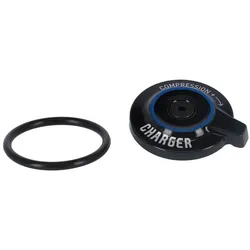
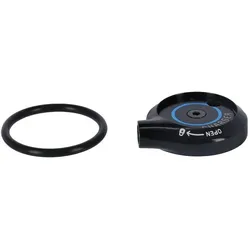
ROCKSHOX Druckstufen Einstellknopf | SID 35 SelectROCKSHOX Druckstufen Einstellknopf | SID 35 Originaler Einstellknopf für Deine SID 35 Gabel mit Charger 2 Dämpfungskartusche. technische Daten: Material: Aluminium Kompatibilität Federgabel: SID 35 Select mit Charger 2 Dämpfung Farbe: schwarz Gewicht laut Hersteller: k.A. Gewicht selbst gewogen: 8,4g Lieferumfang: 1x ROCKSHOX Druckstufen Einstellknopf | SID 357,50 €*Versand: 4,75 €Sichere Weiterleitung zum Anbieter
-
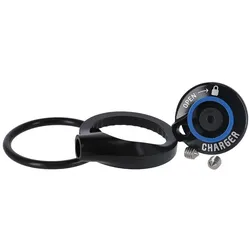
ROCKSHOX Druckstufen Einstellknopf Remote | SID 35 SelectROCKSHOX Druckstufen Einstellknopf Remote | SID 35 Select Originaler Einstellknopf für Deine SID 35 Select Gabel mit Charger RL Dämpfungskartusche und Remote. Zum Betrieb wird ein Remote-Hebel mit 10 mm Zugeinholweg benötigt. technische Daten: Material: Aluminium Kompatibilität Federgabel: SID 35 Select mit Charger RL Dämpfung und Remote Kompatibilität Remote-Hebel: RockShox TwistLoc | OneLoc Farbe: schwarz Gewicht laut Hersteller: k.A. Gewicht selbst gewogen: 13,2g Lieferumfang: 1x ROCKSHOX Druckstufen Einstellknopf | SID 35 Select | Remote32,50 €*Versand: 4,75 €Sichere Weiterleitung zum Anbieter
-
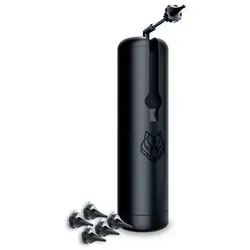
Wush Ohrenreiniger mit 3-fachen Massagestrahl 3 Druckeinstellungen aufladbar& wasserfest M35361Effektiver Ohrenreiniger mit Massagestrahl Erlebe mit dem WUSH Ohrenreiniger die neue Dimension der Ohrenpflege! Wattestäbchen & Co. waren gestern – kein Hineindrücken & weiteres Verdichten von Schmalzpfropfen mehr. Die wasserbetriebene Ohrendusche massiert dein Hörorgan auf angenehme Weise und reinigt es sanft und effektiv. Was erhalte ich? Ohrenreiniger Auffangschale 6 Tauschspitzen USB-Ladekabel Auf einen Blick innovative Lösung für die Ohrenreinigung erzeugt auf Knopfdruck einen massierenden Wasserstrahl, der Ohrenwachs sanft wegspült 3-facher Massagestrahl mit 3 Druckeinstellungen, von sanfter bis intensiver Reinigung flexible Silikondüsen für eine sichere Anwendung einfach per USB-Kabel aufladbar IPX5 wasserfest und somit ideal für die Verwendung unter der Dusche Anwendung einfach Wasser einfüllen und mit einem Knopfdruck saubere Ohren erreichen Maße ca. Höhe: ca. 21,8 cm, Ø 0,6 cm Gewicht ca. 340 g Bitte beachten Konsultiere einen Arzt vor der Anwendung, wenn du an einer Ohrenerkrankung leidest. Verwende das Gerät nicht, wenn du Paukenröhrchen (Tympanostomie-Röhrchen) hast, am Ohr operiert wurdest, eine Trommelfellperforation vermutest bzw. hast oder wenn du eine Ohrinfektion hast. Das Gerät bitte stets unzugänglich für Kinder aufbewahren. Identifikationsnummer GTIN: 9010041050415 M3536129,99 €*Versand: 5,95 €Sichere Weiterleitung zum Anbieter
-
Wie benutzt man die Eingabeaufforderung?
Die Eingabeaufforderung ist ein Befehlszeilen-Interface, das es Benutzern ermöglicht, direkt mit dem Betriebssystem zu interagieren. Um die Eingabeaufforderung zu nutzen, muss man zuerst das Programm öffnen, indem man "cmd" in das Suchfeld eingibt und die Eingabetaste drückt. Danach kann man verschiedene Befehle eingeben, um Dateien zu erstellen, zu kopieren, zu löschen oder andere Systemoperationen durchzuführen. Es ist wichtig, die Befehle genau zu kennen und korrekt einzugeben, da falsche Eingaben zu unerwünschten Ergebnissen führen können. Die Eingabeaufforderung ist ein leistungsstarkes Werkzeug, das erfahrenen Benutzern erweiterte Kontrolle über ihr Betriebssystem bietet. **
-
Wo finde ich die Eingabeaufforderung?
Die Eingabeaufforderung ist ein Programm, das auf Windows-Computern verfügbar ist und es ermöglicht, Befehle direkt in das Betriebssystem einzugeben. Um die Eingabeaufforderung zu öffnen, kannst du entweder nach "cmd" im Startmenü suchen oder die Tastenkombination "Windows + R" drücken und dann "cmd" eingeben. Alternativ kannst du auch über das Kontextmenü eines Ordners oder Laufwerks die Option "Eingabeaufforderung hier öffnen" auswählen. Einmal geöffnet, kannst du verschiedene Befehle eingeben, um Dateien zu verwalten, Programme zu starten oder Systemeinstellungen zu ändern. **
-
Wie öffne ich die Eingabeaufforderung?
Um die Eingabeaufforderung zu öffnen, kannst du auf Windows-Systemen die Tastenkombination "Windows + R" drücken und dann "cmd" eingeben. Alternativ kannst du auch im Startmenü nach "Eingabeaufforderung" suchen und darauf klicken. Auf Mac-Systemen kannst du die Spotlight-Suche öffnen und nach "Terminal" suchen, um das Terminal zu öffnen. Auf Linux-Systemen kannst du die Tastenkombination "Strg + Alt + T" drücken, um das Terminal zu öffnen. In allen Fällen wird die Eingabeaufforderung geöffnet, in der du Befehle eingeben und mit dem System interagieren kannst. **
-
Wie komm ich in die Eingabeaufforderung?
Um in die Eingabeaufforderung zu gelangen, musst du je nach Betriebssystem unterschiedliche Schritte befolgen. Bei Windows kannst du die Eingabeaufforderung öffnen, indem du nach "cmd" suchst und das Programm ausführst. Bei macOS findest du die Eingabeaufforderung unter "Programme" > "Dienstprogramme" > "Terminal". Auf Linux-Systemen kannst du die Eingabeaufforderung über das Terminal öffnen, das oft über die Startleiste oder das Anwendungsmenü zugänglich ist. Alternativ kannst du auch die Tastenkombination Strg + Alt + T verwenden, um das Terminal zu öffnen. Sobald du die Eingabeaufforderung geöffnet hast, kannst du Befehle eingeben, um verschiedene Aufgaben auszuführen. **

Wie öffne ich die Administrator Eingabeaufforderung?
Um die Administrator-Eingabeaufforderung zu öffnen, kannst du entweder das Startmenü öffnen und nach "cmd" suchen. Dann klicke mit der rechten Maustaste auf "Eingabeaufforderung" und wähle "Als Administrator ausführen". Alternativ kannst du auch die Tastenkombination "Windows + X" drücken und die Option "Eingabeaufforderung (Administrator)" auswählen. Eine weitere Möglichkeit ist es, im Startmenü mit der rechten Maustaste auf das Windows-Symbol zu klicken und "Windows PowerShell (Administrator)" auszuwählen. Dadurch öffnet sich die Eingabeaufforderung mit Administratorrechten. **
Wie kann ich die Eingabeaufforderung öffnen?
Um die Eingabeaufforderung zu öffnen, kannst du auf einem Windows-Computer die Tastenkombination "Windows + R" drücken und dann "cmd" eingeben. Alternativ kannst du auch im Startmenü nach "Eingabeaufforderung" suchen und darauf klicken. Auf einem Mac-Computer kannst du das Terminal öffnen, indem du im Finder unter "Programme" den Ordner "Dienstprogramme" öffnest und dort das Terminal auswählst. In beiden Fällen wird ein schwarzes Fenster geöffnet, in dem du Befehle eingeben und mit dem System interagieren kannst. Hast du noch Fragen dazu? **
Top-Angebote
Produkte zum Begriff Eingabeaufforderung:
-
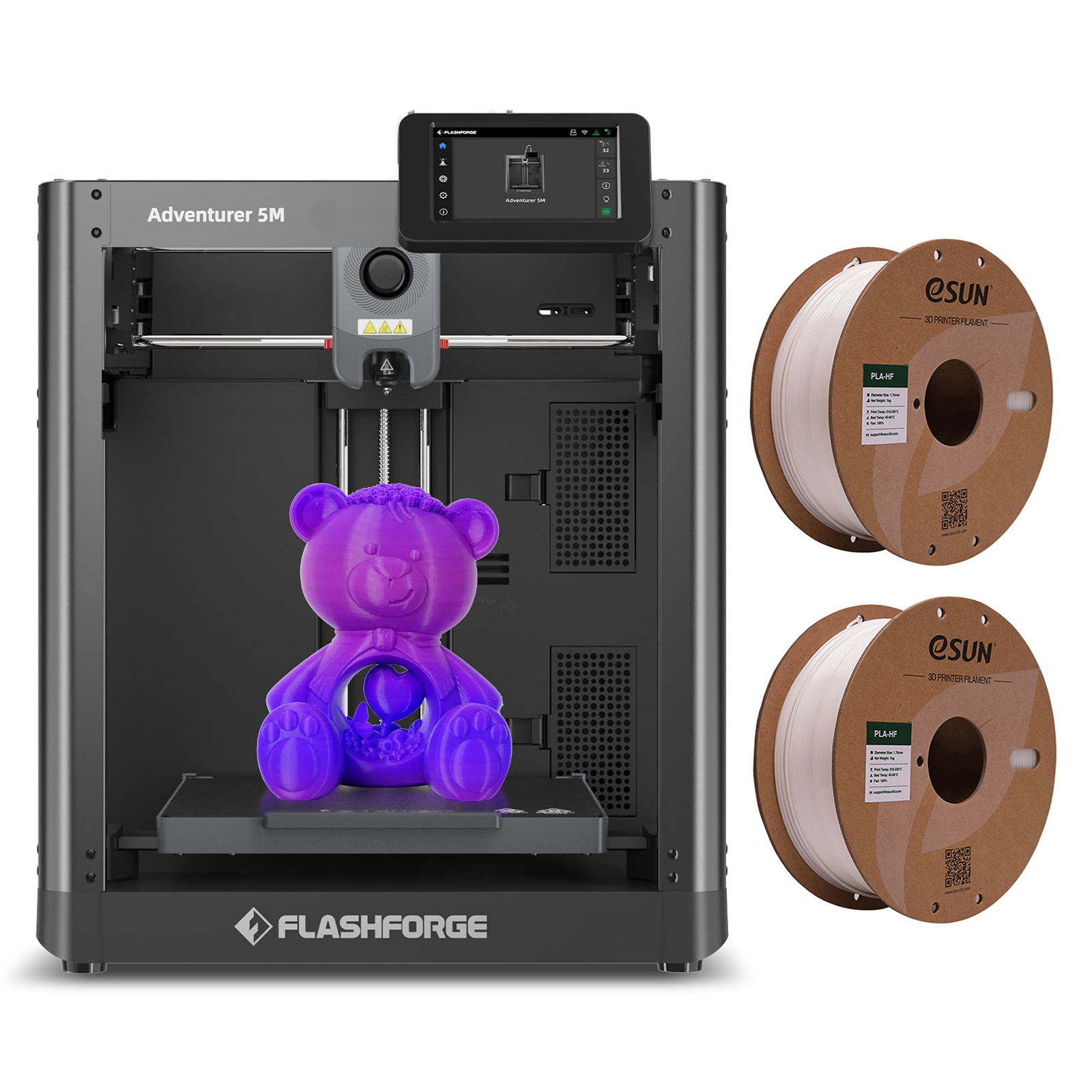
Flashforge Adventurer 5M 3D-Drucker, 600 mm/s Druckgeschwindigkeit, 220 x 220 x 220 mm Druckvolumen + 2*1KG Weiss High Speed PLA-Filamentvollautomatische Ein-Klick-Nivellierung600mm/S 20000mm/S²12× FasterMax 280°C Direct Drive0.4mm(0.25/0.6/0.8mm optional)PLA/ABS/PETG/TPU/PLA-CF/PETG-CFAll Metal Core XY Open Chamber3S Quick - Detach Nozzle[Automatisches Drucken mit einem Klick] -Erleben Sie die Zukunft des 3D-Drucks mit der Adventurer 5M-Serie. Erzielen Sie mühelos eine gleichmäßige Haftung und eine perfekte erste Schicht, sparen Sie Zeit und vermeiden Sie Frustrationen. Ultraschnell und außergewöhnliche Qualität:Kern XY bis zu 20.000 mm/s² Beschleunigung, maximale Geschwindigkeit 600 mm/s, Beschleunigung von Null auf 600 mm/s dauert nur 0,025 Sekunden. Vom Auspacken bis zum Druckbeginn sind es nur 10 Minuten. Vibrationskompensation und weniger Wartezeit:Vibrationskompensation, Beseitigung von Geisterbildern in Drucken. Düse mit einem Durchfluss von 32 mm³/s, 50 W Heizleistung, 200 °C Aufheizen in 35 Sekunden. Präzise und gleichmäßige Extrusion für glatte und unscharfe Drucke. Filament-Auslaufsensor zur Wiederherstellun462,80 €*Versand: 0,00 €Sichere Weiterleitung zum Anbieter
-
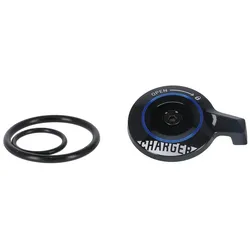
ROCKSHOX Druckstufen Einstellknopf | SID 35 Select+ROCKSHOX Druckstufen Einstellknopf | SID 35 Select+ Originaler Einstellknopf für Deine SID 35 Gabel mit Charger RL Dämpfungskartusche. technische Daten: Material: Aluminium Kompatibilität Federgabel: SID 35 Select+ mit Charger RL Dämpfung Farbe: schwarz Gewicht laut Hersteller: k.A. Gewicht selbst gewogen: 8,4g Lieferumfang: 1x ROCKSHOX Druckstufen Einstellknopf | SID 35 Select+9,50 €*Versand: 4,75 €Sichere Weiterleitung zum Anbieter
-
ROCKSHOX Druckstufen Einstellknopf | SID 35 SelectROCKSHOX Druckstufen Einstellknopf | SID 35 Originaler Einstellknopf für Deine SID 35 Gabel mit Charger 2 Dämpfungskartusche. technische Daten: Material: Aluminium Kompatibilität Federgabel: SID 35 Select mit Charger 2 Dämpfung Farbe: schwarz Gewicht laut Hersteller: k.A. Gewicht selbst gewogen: 8,4g Lieferumfang: 1x ROCKSHOX Druckstufen Einstellknopf | SID 357,50 €*Versand: 4,75 €Sichere Weiterleitung zum Anbieter
-
ROCKSHOX Druckstufen Einstellknopf Remote | SID 35 SelectROCKSHOX Druckstufen Einstellknopf Remote | SID 35 Select Originaler Einstellknopf für Deine SID 35 Select Gabel mit Charger RL Dämpfungskartusche und Remote. Zum Betrieb wird ein Remote-Hebel mit 10 mm Zugeinholweg benötigt. technische Daten: Material: Aluminium Kompatibilität Federgabel: SID 35 Select mit Charger RL Dämpfung und Remote Kompatibilität Remote-Hebel: RockShox TwistLoc | OneLoc Farbe: schwarz Gewicht laut Hersteller: k.A. Gewicht selbst gewogen: 13,2g Lieferumfang: 1x ROCKSHOX Druckstufen Einstellknopf | SID 35 Select | Remote32,50 €*Versand: 4,75 €Sichere Weiterleitung zum Anbieter
-
Wo ist die Eingabeaufforderung?
Die Eingabeaufforderung ist ein Befehlszeilen-Tool, das auf Windows-Computern verfügbar ist. Sie ermöglicht es Benutzern, Befehle direkt in das System einzugeben, um verschiedene Aufgaben auszuführen. Um die Eingabeaufforderung zu öffnen, können Sie nach "cmd" suchen oder "Eingabeaufforderung" im Startmenü eingeben. Alternativ können Sie auch die Tastenkombination "Windows + R" drücken und "cmd" eingeben. Die Eingabeaufforderung ist ein leistungsstarkes Werkzeug für fortgeschrittene Benutzer, um verschiedene Systemoperationen durchzuführen. Wenn Sie Probleme haben, die Eingabeaufforderung zu finden, können Sie auch in der Systemsteuerung oder im Windows-Verzeichnis danach suchen. **
-
Was ist eine Eingabeaufforderung?
Eine Eingabeaufforderung ist ein Text oder ein Symbol, das auf einem Computerbildschirm angezeigt wird und den Benutzer dazu auffordert, eine bestimmte Aktion auszuführen. Dies kann beispielsweise das Eingeben eines Befehls, einer Anfrage oder einer Information sein. Die Eingabeaufforderung wird häufig in einem Terminal oder einer Kommandozeile verwendet, um mit dem Betriebssystem zu interagieren. Sie ermöglicht es dem Benutzer, Befehle direkt an das System zu senden, um bestimmte Aufgaben auszuführen oder Informationen abzurufen. In der Regel wird die Eingabeaufforderung durch ein blinkendes Cursor-Symbol angezeigt, das darauf wartet, dass der Benutzer seine Eingabe eingibt. **
-
Wie benutzt man die Eingabeaufforderung?
Die Eingabeaufforderung ist ein Befehlszeilen-Interface, das es Benutzern ermöglicht, direkt mit dem Betriebssystem zu interagieren. Um die Eingabeaufforderung zu nutzen, muss man zuerst das Programm öffnen, indem man "cmd" in das Suchfeld eingibt und die Eingabetaste drückt. Danach kann man verschiedene Befehle eingeben, um Dateien zu erstellen, zu kopieren, zu löschen oder andere Systemoperationen durchzuführen. Es ist wichtig, die Befehle genau zu kennen und korrekt einzugeben, da falsche Eingaben zu unerwünschten Ergebnissen führen können. Die Eingabeaufforderung ist ein leistungsstarkes Werkzeug, das erfahrenen Benutzern erweiterte Kontrolle über ihr Betriebssystem bietet. **
-
Wo finde ich die Eingabeaufforderung?
Die Eingabeaufforderung ist ein Programm, das auf Windows-Computern verfügbar ist und es ermöglicht, Befehle direkt in das Betriebssystem einzugeben. Um die Eingabeaufforderung zu öffnen, kannst du entweder nach "cmd" im Startmenü suchen oder die Tastenkombination "Windows + R" drücken und dann "cmd" eingeben. Alternativ kannst du auch über das Kontextmenü eines Ordners oder Laufwerks die Option "Eingabeaufforderung hier öffnen" auswählen. Einmal geöffnet, kannst du verschiedene Befehle eingeben, um Dateien zu verwalten, Programme zu starten oder Systemeinstellungen zu ändern. **
Ähnliche Suchbegriffe für Eingabeaufforderung
-
Wush Ohrenreiniger mit 3-fachen Massagestrahl 3 Druckeinstellungen aufladbar& wasserfest M35361Effektiver Ohrenreiniger mit Massagestrahl Erlebe mit dem WUSH Ohrenreiniger die neue Dimension der Ohrenpflege! Wattestäbchen & Co. waren gestern – kein Hineindrücken & weiteres Verdichten von Schmalzpfropfen mehr. Die wasserbetriebene Ohrendusche massiert dein Hörorgan auf angenehme Weise und reinigt es sanft und effektiv. Was erhalte ich? Ohrenreiniger Auffangschale 6 Tauschspitzen USB-Ladekabel Auf einen Blick innovative Lösung für die Ohrenreinigung erzeugt auf Knopfdruck einen massierenden Wasserstrahl, der Ohrenwachs sanft wegspült 3-facher Massagestrahl mit 3 Druckeinstellungen, von sanfter bis intensiver Reinigung flexible Silikondüsen für eine sichere Anwendung einfach per USB-Kabel aufladbar IPX5 wasserfest und somit ideal für die Verwendung unter der Dusche Anwendung einfach Wasser einfüllen und mit einem Knopfdruck saubere Ohren erreichen Maße ca. Höhe: ca. 21,8 cm, Ø 0,6 cm Gewicht ca. 340 g Bitte beachten Konsultiere einen Arzt vor der Anwendung, wenn du an einer Ohrenerkrankung leidest. Verwende das Gerät nicht, wenn du Paukenröhrchen (Tympanostomie-Röhrchen) hast, am Ohr operiert wurdest, eine Trommelfellperforation vermutest bzw. hast oder wenn du eine Ohrinfektion hast. Das Gerät bitte stets unzugänglich für Kinder aufbewahren. Identifikationsnummer GTIN: 9010041050415 M3536129,99 €*Versand: 5,95 €Sichere Weiterleitung zum Anbieter
-
FOX Zug- und Druckstufen Einstellwerkzeug für Float X2 DämpferFOX Zug- und Druckstufen Einstellwerkzeug für Float X2 Dämpfer Original Einstellwerkzeug für den Fox Float X2 Dämpfer. Mit Hilfe des Einstellers lassen sich Zug- sowie Druckstufe des Dämpfers und somit die Eigenschaften der Federung (Dämpfungskennlinie) optimal an Deine Bedürfnisse anpassen. Der praktische Einsteller aus Kunststoff schont die Aufahme am Dämpfer und findet in jeder Werkzeug- oder Trikottasche Platz. Durch die Riffelung hast du immer optimalen Grip bei der Feinjustage Deiner Federelemente. technische Daten: Material: Kunststoff Kompatibilität: Fox Float X2 Dämpfer Anwendung: für Zug- und Druckstufeneinstellung Werkzeugaufnahme: 6 mm Innensechskant Farbe: schwarz Gewicht laut Hersteller: k.A. Gewicht selbst gewogen: 40g Lieferumfang: 1x FOX Zug- und Druckstufen Einstellwerkzeug für Float X2 Dämpfer2,95 €*Versand: 4,75 €Sichere Weiterleitung zum Anbieter
-
ROCKSHOX Druckstufen Einstellknopf | SID 35 Charger 2 RL | RemoteROCKSHOX Druckstufen Einstellknopf | SID 35 Charger 2 RL | Remote Originaler Einstellknopf für Deine SID 35 Gabel mit Charger 2 RL Remote Dämpfungskartusche. technische Daten: Material: Aluminium Kompatibilität Federgabel: SID 35 mit Charger 2 RL Remote Dämpfung Farbe: schwarz Gewicht laut Hersteller: k.A. Gewicht selbst gewogen: 10,8g Lieferumfang: 1x ROCKSHOX Druckstufen Einstellknopf | SID 35 Charger 2 RL | Remote17,50 €*Versand: 4,75 €Sichere Weiterleitung zum Anbieter
-
Wie öffne ich die Eingabeaufforderung?
Um die Eingabeaufforderung zu öffnen, kannst du auf Windows-Systemen die Tastenkombination "Windows + R" drücken und dann "cmd" eingeben. Alternativ kannst du auch im Startmenü nach "Eingabeaufforderung" suchen und darauf klicken. Auf Mac-Systemen kannst du die Spotlight-Suche öffnen und nach "Terminal" suchen, um das Terminal zu öffnen. Auf Linux-Systemen kannst du die Tastenkombination "Strg + Alt + T" drücken, um das Terminal zu öffnen. In allen Fällen wird die Eingabeaufforderung geöffnet, in der du Befehle eingeben und mit dem System interagieren kannst. **
-
Wie komm ich in die Eingabeaufforderung?
Um in die Eingabeaufforderung zu gelangen, musst du je nach Betriebssystem unterschiedliche Schritte befolgen. Bei Windows kannst du die Eingabeaufforderung öffnen, indem du nach "cmd" suchst und das Programm ausführst. Bei macOS findest du die Eingabeaufforderung unter "Programme" > "Dienstprogramme" > "Terminal". Auf Linux-Systemen kannst du die Eingabeaufforderung über das Terminal öffnen, das oft über die Startleiste oder das Anwendungsmenü zugänglich ist. Alternativ kannst du auch die Tastenkombination Strg + Alt + T verwenden, um das Terminal zu öffnen. Sobald du die Eingabeaufforderung geöffnet hast, kannst du Befehle eingeben, um verschiedene Aufgaben auszuführen. **
-
Wie öffne ich die Administrator Eingabeaufforderung?
Um die Administrator-Eingabeaufforderung zu öffnen, kannst du entweder das Startmenü öffnen und nach "cmd" suchen. Dann klicke mit der rechten Maustaste auf "Eingabeaufforderung" und wähle "Als Administrator ausführen". Alternativ kannst du auch die Tastenkombination "Windows + X" drücken und die Option "Eingabeaufforderung (Administrator)" auswählen. Eine weitere Möglichkeit ist es, im Startmenü mit der rechten Maustaste auf das Windows-Symbol zu klicken und "Windows PowerShell (Administrator)" auszuwählen. Dadurch öffnet sich die Eingabeaufforderung mit Administratorrechten. **
-
Wie kann ich die Eingabeaufforderung öffnen?
Um die Eingabeaufforderung zu öffnen, kannst du auf einem Windows-Computer die Tastenkombination "Windows + R" drücken und dann "cmd" eingeben. Alternativ kannst du auch im Startmenü nach "Eingabeaufforderung" suchen und darauf klicken. Auf einem Mac-Computer kannst du das Terminal öffnen, indem du im Finder unter "Programme" den Ordner "Dienstprogramme" öffnest und dort das Terminal auswählst. In beiden Fällen wird ein schwarzes Fenster geöffnet, in dem du Befehle eingeben und mit dem System interagieren kannst. Hast du noch Fragen dazu? **
* Alle Preise verstehen sich inklusive der gesetzlichen Mehrwertsteuer und ggf. zuzüglich Versandkosten. Die Angebotsinformationen basieren auf den Angaben des jeweiligen Shops und werden über automatisierte Prozesse aktualisiert. Eine Aktualisierung in Echtzeit findet nicht statt, so dass es im Einzelfall zu Abweichungen kommen kann. ** Hinweis: Teile dieses Inhalts wurden von KI erstellt.